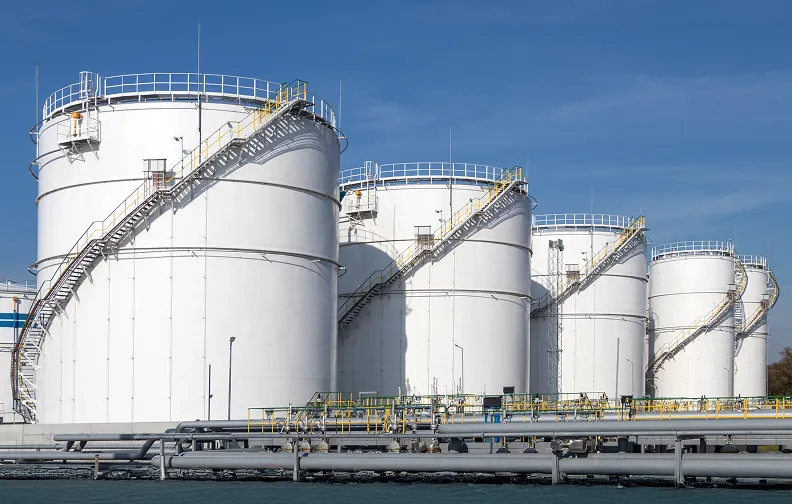
これまで以下のシミュレーション結果は書面(平面画像)でお渡ししていましたが、電子データ(DWG形式)でのご提供を開始しております。
専用の「FMビューワー*」を使って電子データを読み込むと、お手持ちのパソコンで好きな角度から結果を3Dで確認できます。「見たい部分」を自由に拡大・回転できるため、従来の静止画よりも直感的な理解に役立ち、シミュレーション内容への理解をより深めていただくことが可能です。
※FMビューワーの『FM』は、シミュレーションプログラムの総称であるFireMarshalの略称です。
FMビューワーによるデモ動画はこちらからご覧ください
FMビューワーでは、読み込んだシミュレーション結果の条件を変更し、異なる条件下での再シミュレーションを行うことができます。変更できる主な条件は以下の通りです。
なお、FMビューワーでは、タンク貯蔵油種、泡放射砲・水放射砲の放射特性や配置位置などの変更ができません。
これらの条件の変更を希望される場合、以下「対象外の条件変更について」にご案内の通り、弊社までご相談ください。
FMビューワーはAutoCAD上で動作し、初心者の方でも簡単に操作できる「コントロールパネル」を採用しています。
簡単操作: 複雑なコマンド入力は不要。ボタン操作だけで完結します。
安心サポート: 各ボタンにカーソルを合わせると説明が表示されるため、初めての方でもスムーズに作業を進められます。
タンク貯蔵油種、泡放射砲・水放射砲の放射特性や配置位置など、FMビューワーで操作できない条件の変更をご希望の場合、弊社までご相談ください(有償対応となります)。
以下に挙げるデータおよび条件をご提供頂き、改めて検討の上、シミュレーション結果をご提供いたします。
FMビューワーの提供に伴い、これまで販売していましたシミュレーションソフトウェア(商品名FIRE MARSHAL)の販売を中止することにいたしました。あらかじめご了承ください。なお、すでにご購入いただいているお客さまには、保守契約に基づき、これまで通りメンテナンス対応させていただきます。
シミュレーションプログラムの全容を、「FMビューワーによるデモ動画」でご確認いただけます。実際の操作感やグラフィックの表現性など、写真だけでは伝えきれない「リアリティ」をぜひご体感ください。導入後の具体的な活用イメージがより鮮明になります。
FMビューワーは、こちらからダウンロードが可能です。
また、シミュレーションのご依頼前に実際の操作感をご確認頂けるよう、サンプルデータもご用意しております。ぜひご活用ください。
FMビューワーのインストール前に、「AutoCAD」と 「AutoCAD 用 Microsoft VBA モジュール」をインストールします。
すでにインストールされている場合は不要です。
AutoCADをお持ちでない方は、新規購入いただくか、15日間体験版をご利用ください。
⚠上記のリンクからAutoCADのダウンロードページに移行すると、「ファイルの表示だけが必要な場合、ソフトウェアをダウンロードする必要はありません。」との表示が出ますが、FMビューワーの動作にはAutoCAD本体が必要となりますので、そのままダウンロードにお進みください。
最初に以下のボタンから、FMビューワーをダウンロードしてください。
FMビューワーをダウンロード⚠Google Chromeでダウンロードすると、「FMビューワー.zipは一般的にダウンロードされているファイルではなく、危害を及ぼす可能性があります。」と警告が出ますが、ファイル自体に問題はございません。警告の右端のハットマーク「^」をクリックし、「継続」を選択すれば、ダウンロードできます。
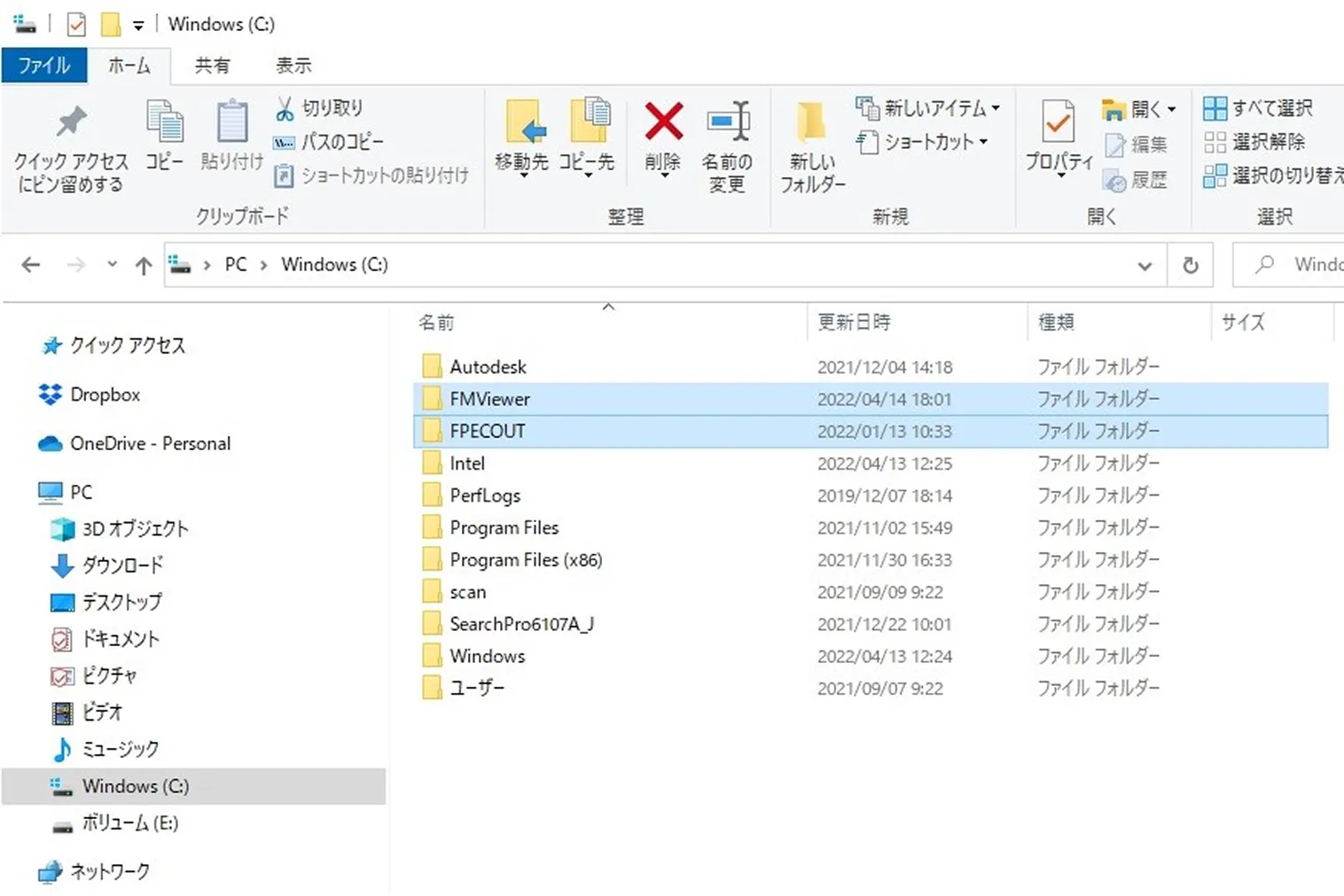
FMビューワー(Zipファイル)を解凍すると、「FMViewer」および「FPECOUT」の2つのフォルダが展開されます。
下図のように、2つのフォルダをまるごとCドライブ直下にコピーします。
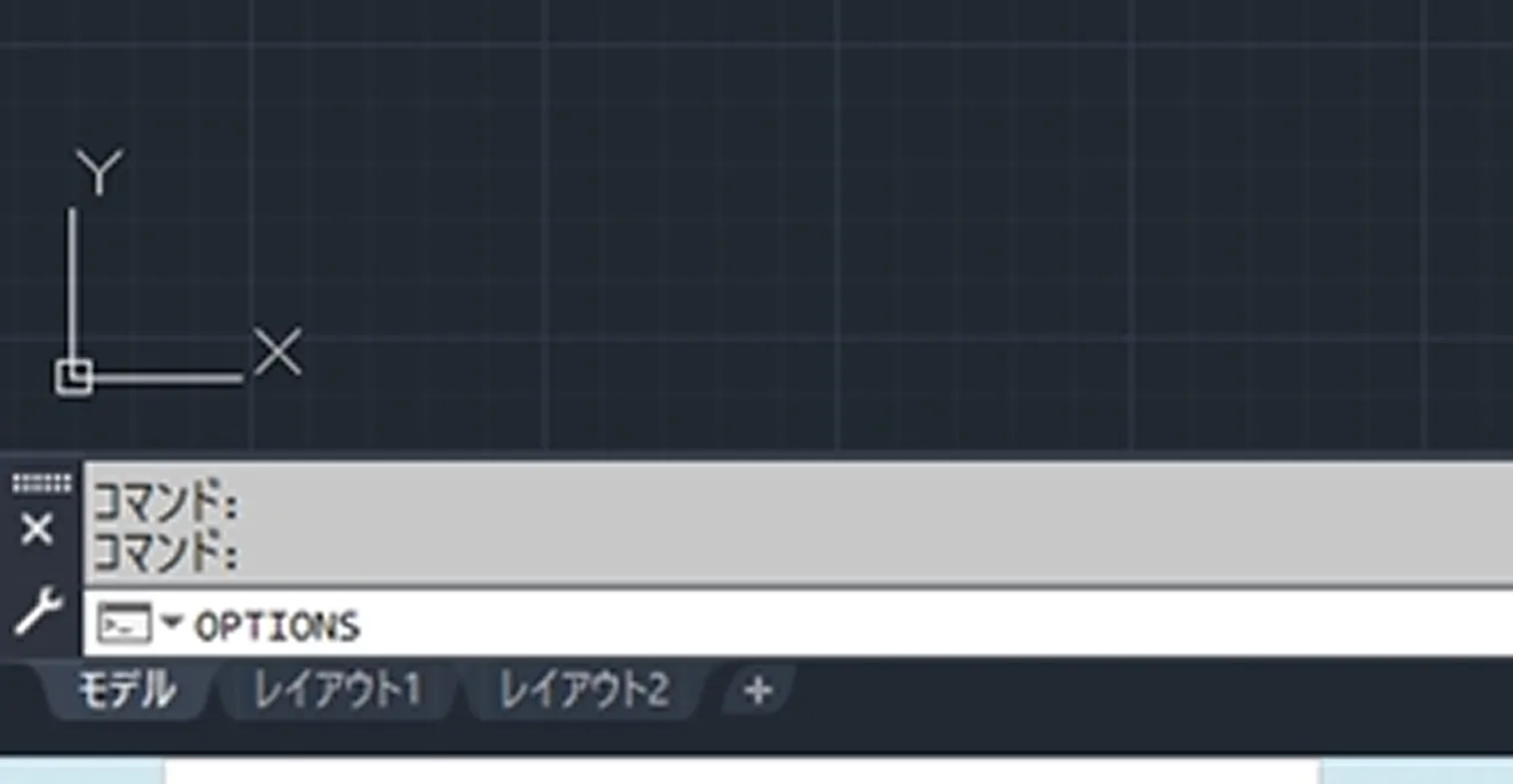
AutoCADを起動し、画面下のコマンド欄に options と半角で入力後、Enterを押します。
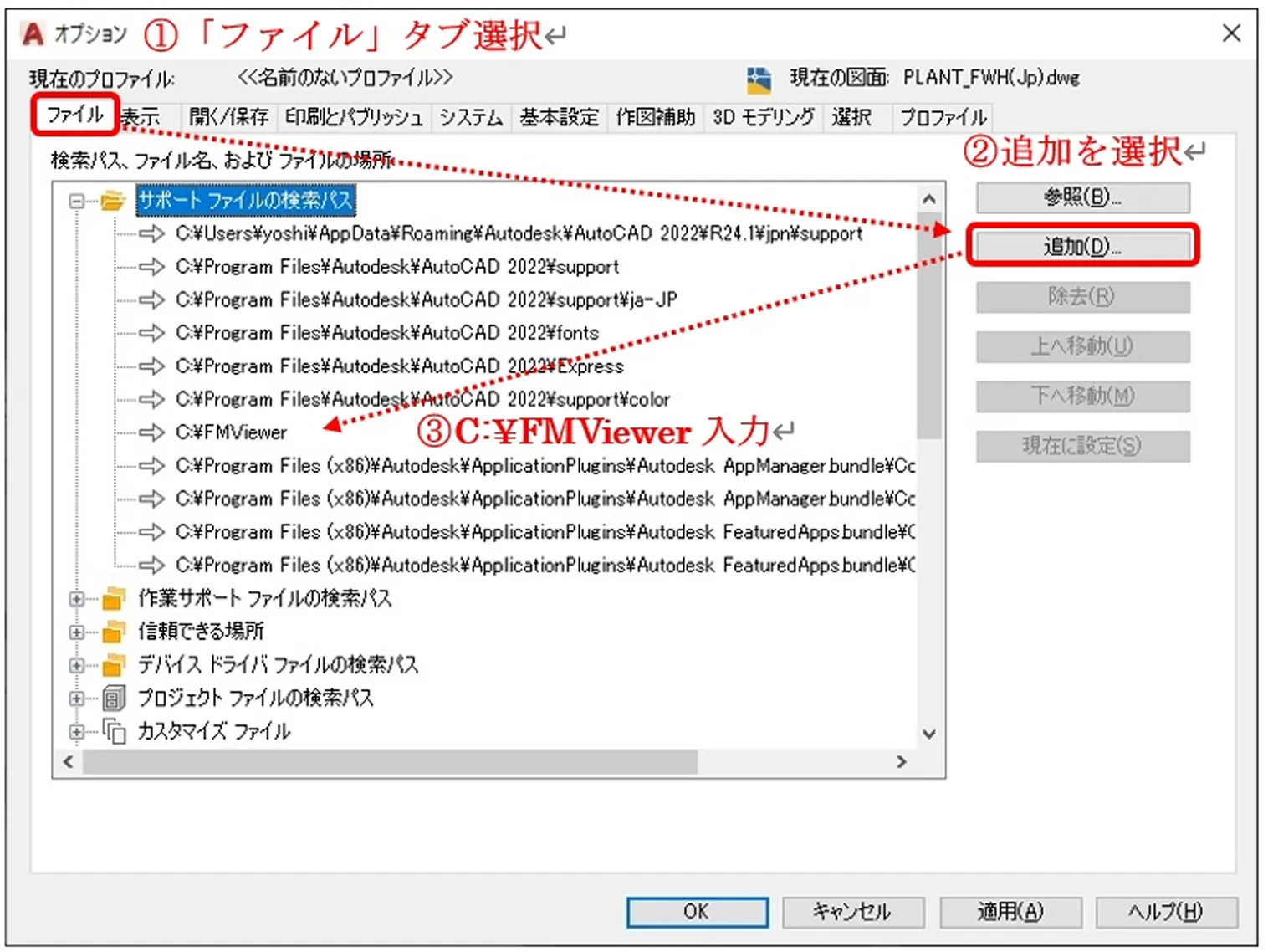
下図のようにオプションページが現れますので、「ファイル」タブを選択し、サポートファイルの検索パスに、「C:¥FMViewer」を追加します。
ビューワー用サンプルデータは次の2つがあります。
ビューワー用サンプルデータをダブルクリックします。
AutoCADが自動起動します。
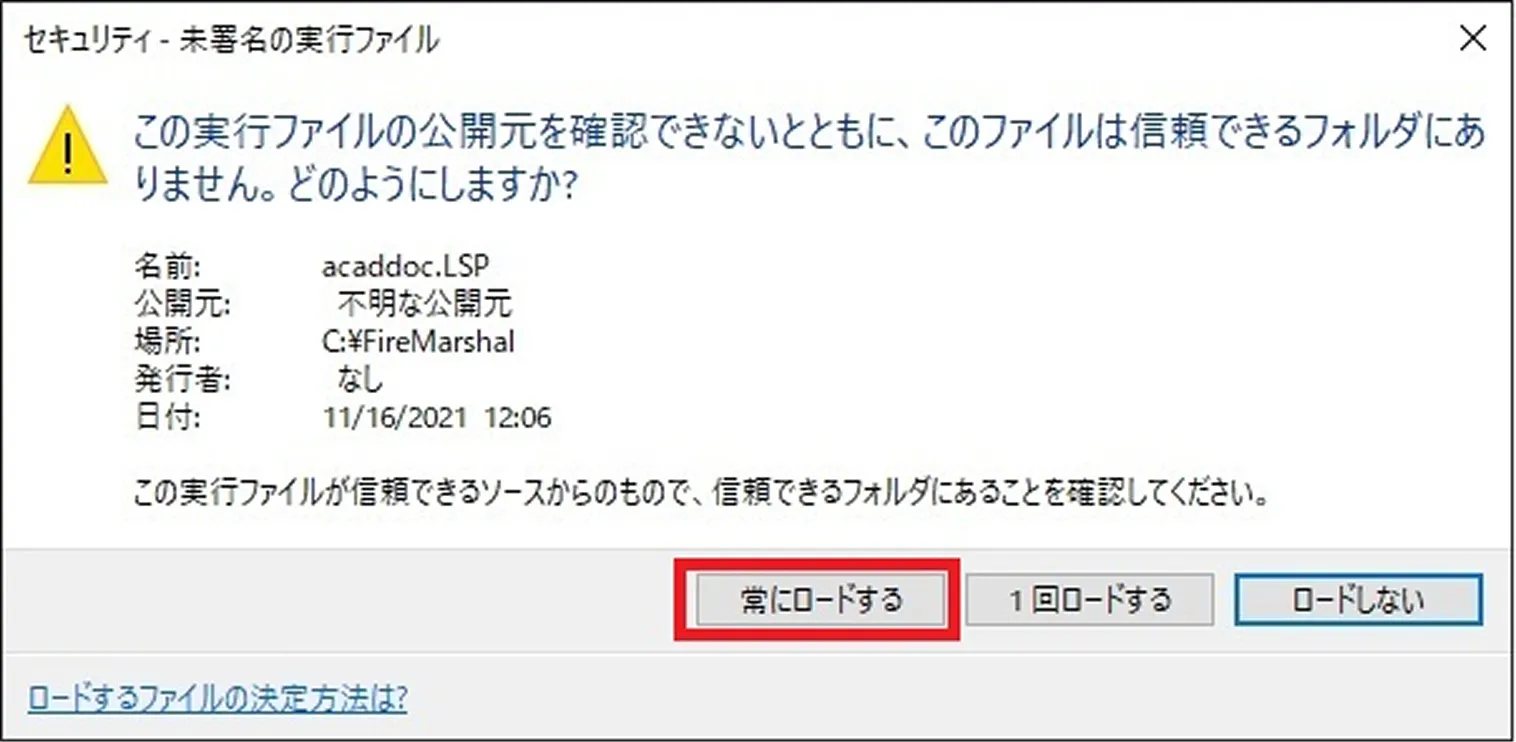
⚠自動起動中に以下のメッセージが複数回表示されることがありますが、「常にロード」を選択してください。
続いてFMビューワー(コントロールパネル)が自動起動します。
表示された画面指示に従って操作してください。
コントロールパネルは、基本的に操作する順番に従ってボタンが配列されています。また、ボタン上にカーソルを合わせると、「Control Tip Text」が表示され、操作方法を確認できます。
3Dマップ画面操作を行うと、コントロールパネルが画面上から消えてしまいます。
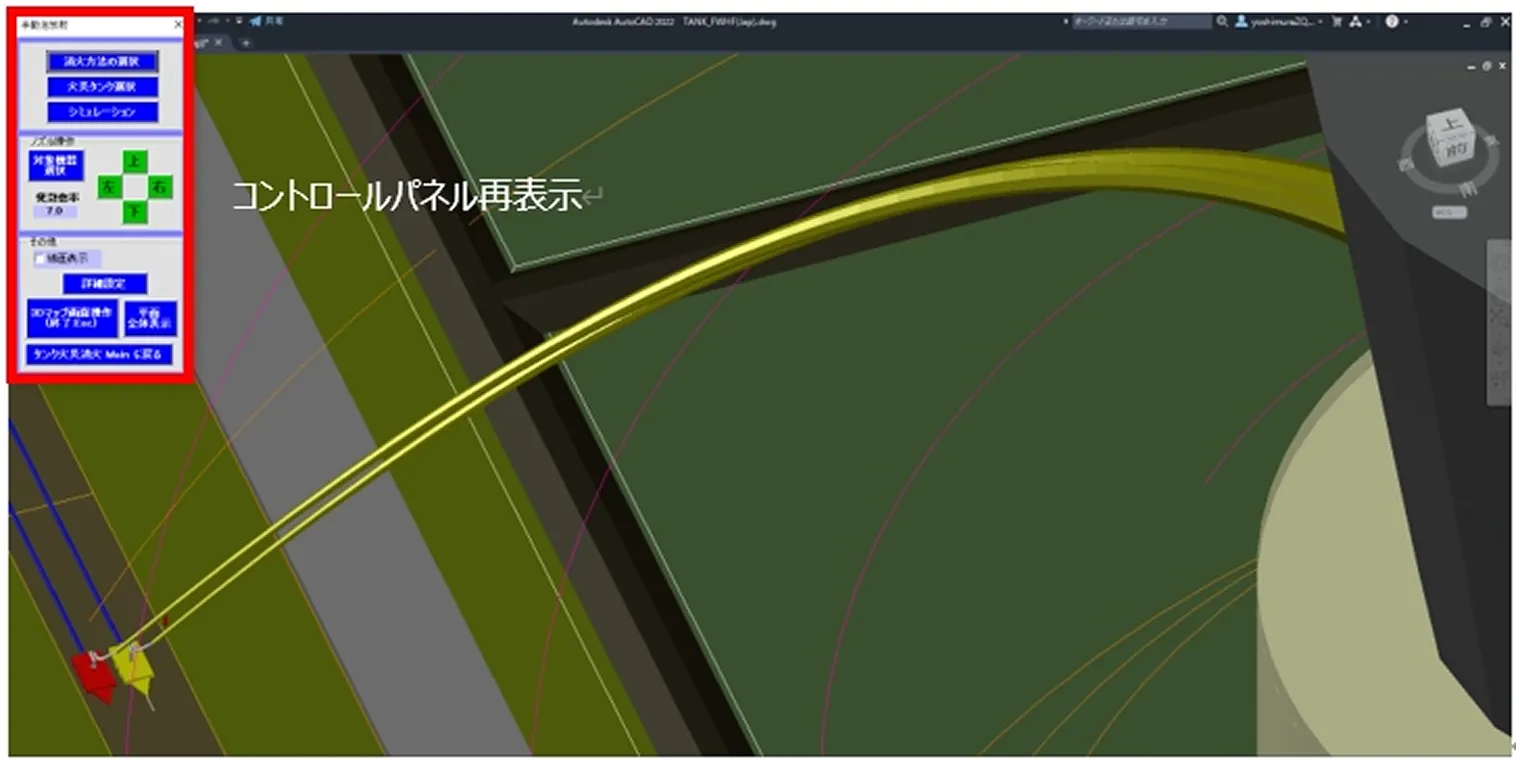
一通り操作を終えコントロールパネルに戻る場合、キーボードのEscを押せば、コントロールパネルが再び表示されます。また、間違ってクリックした際も、Escキーを押すことで、最後に表示されていたコントロールパネルが表示されます。
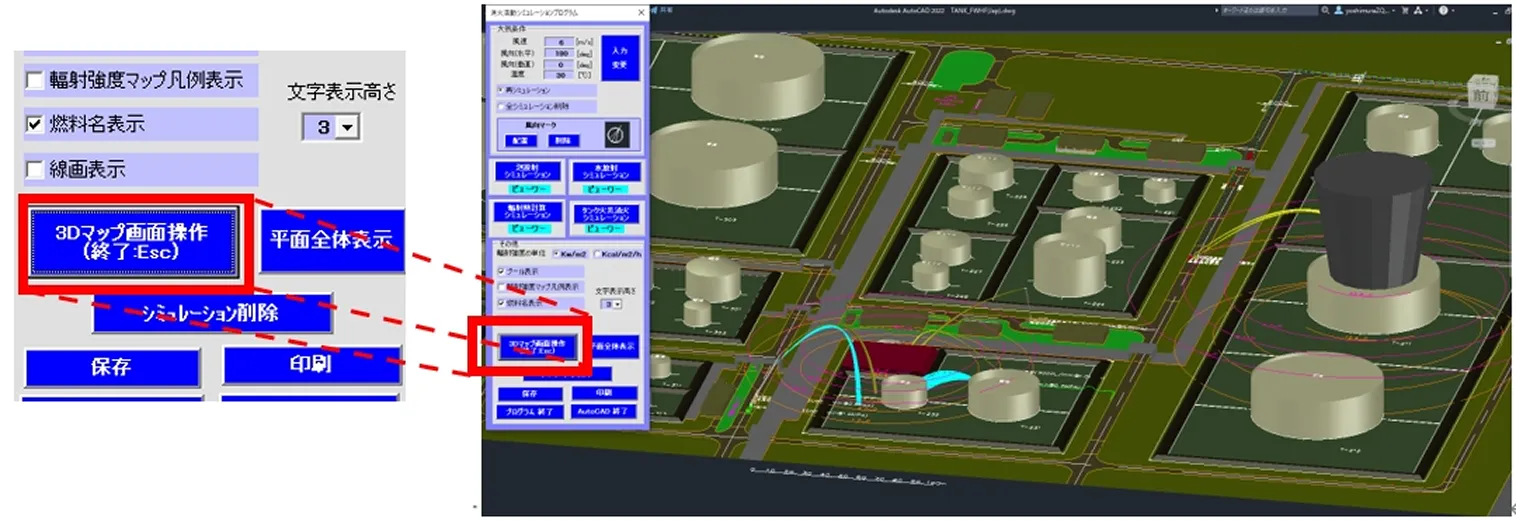
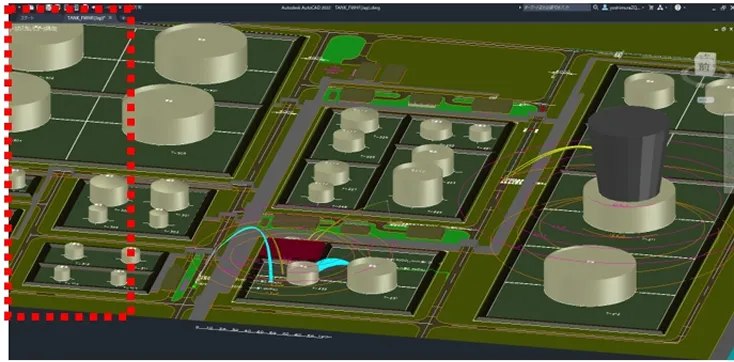
3Dマップ画面操作を選択すると、コントロールパネル非表示
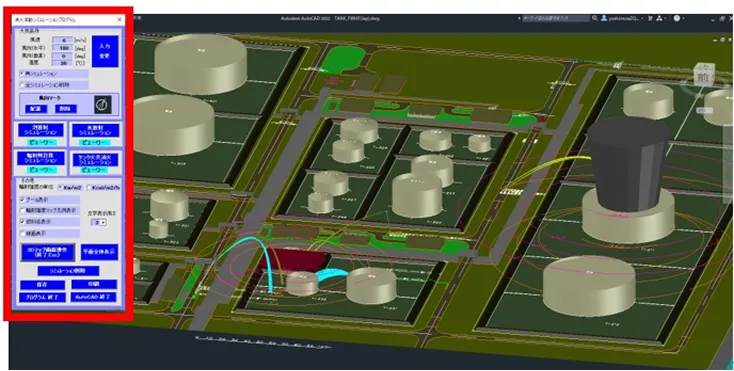
Escを押すと、コントロールパネル再表示
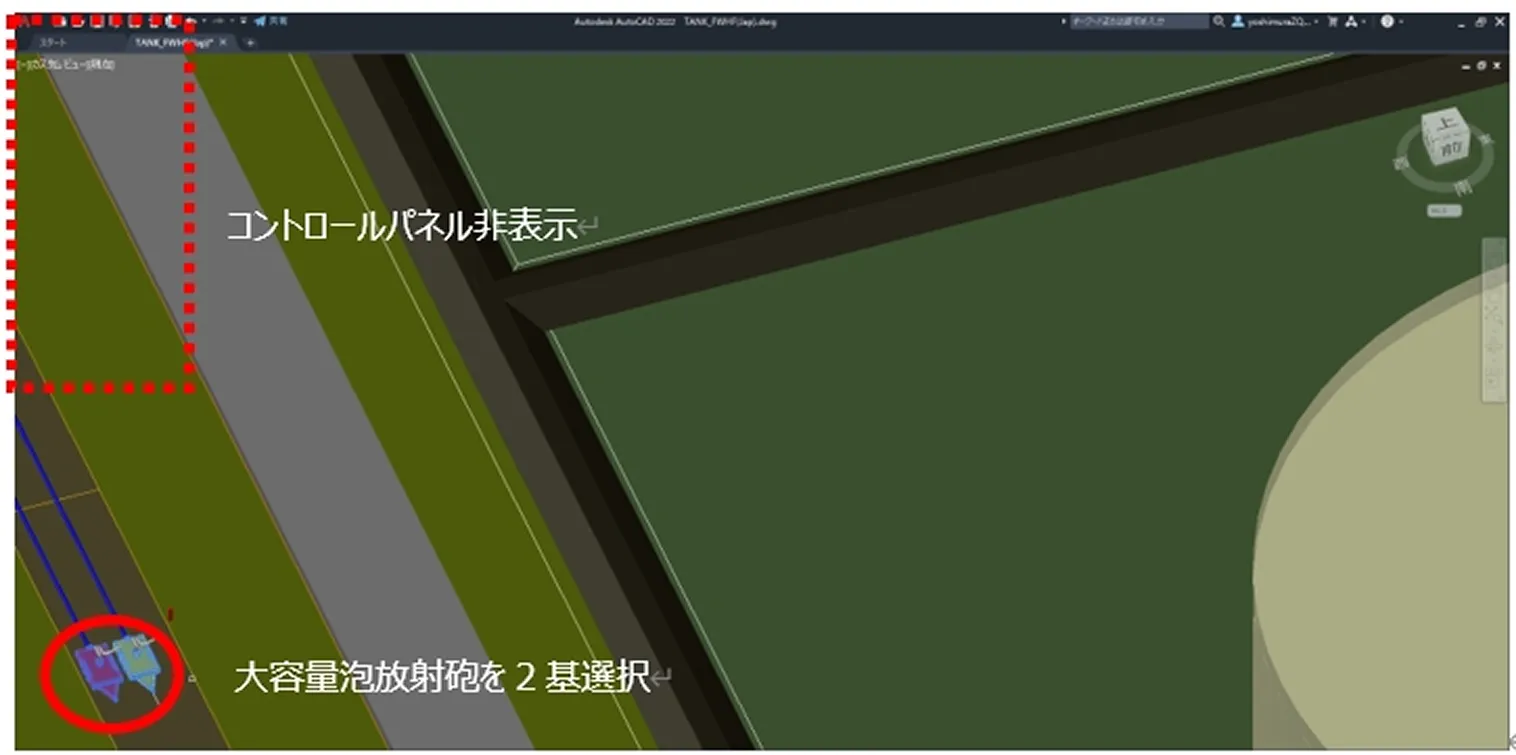
シミュレーション対象の放射砲を複数選択する場合など、複数選択画面になると、コントロールパネルが画面上から消えてしまいます。
下図は、タンク火災消火シミュレーションを行うために、大容量泡放射砲を2基選択している状況です。放射砲を複数選択しているのでコントロールパネルが非表示となっています。この後Enterを押すと、シミュレーションが実行されます。
下図は、シミュレーション完了画面です。シミュレーション実行が完了すると、コントロールパネルは再表示されます。
泡放射砲、水放射砲、大容量泡放射砲は、ビューワー用サンプルデータに以下のように表示されます。また、放射砲を選択すると色が変わります。
通常時
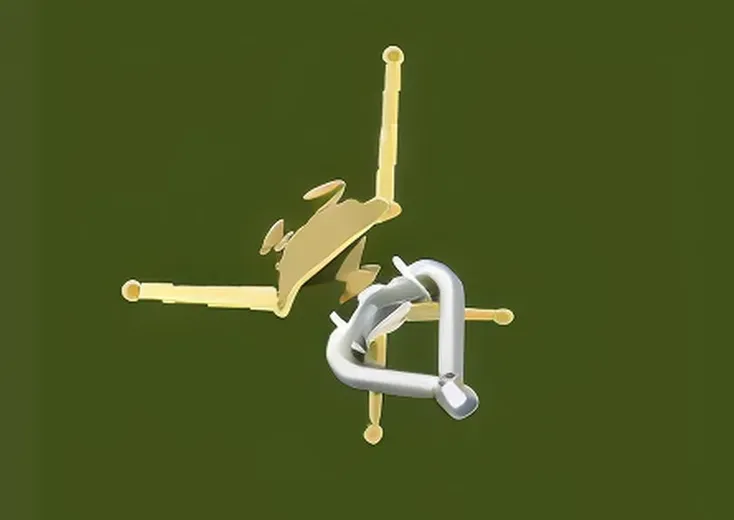
選択中
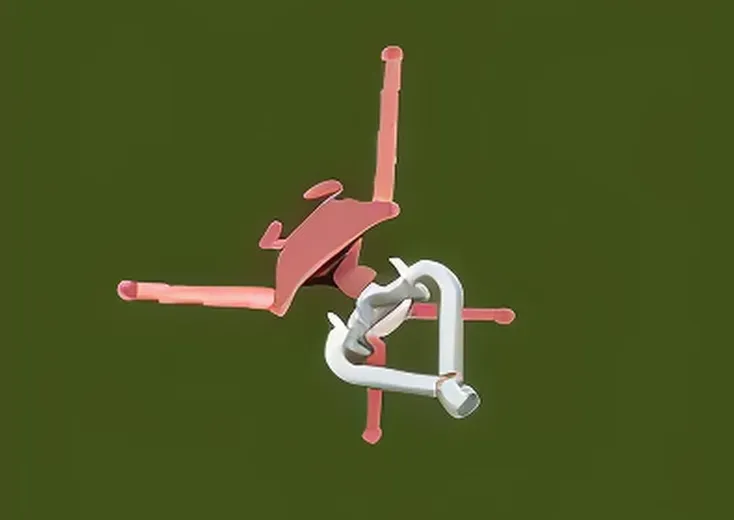
通常時
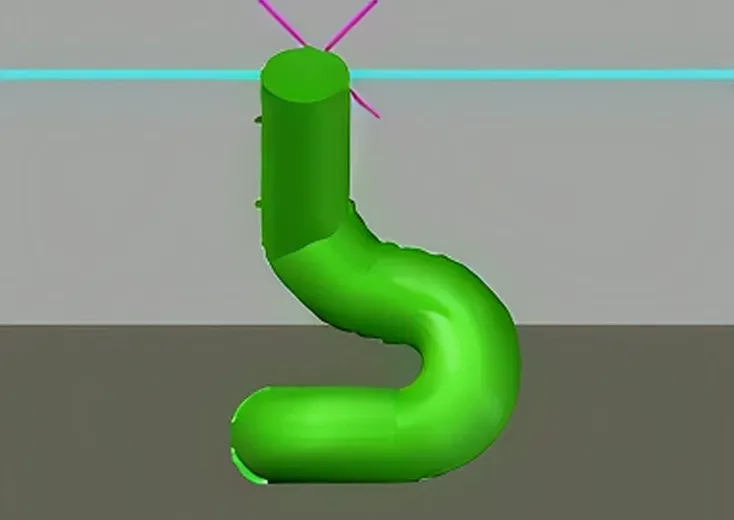
選択中
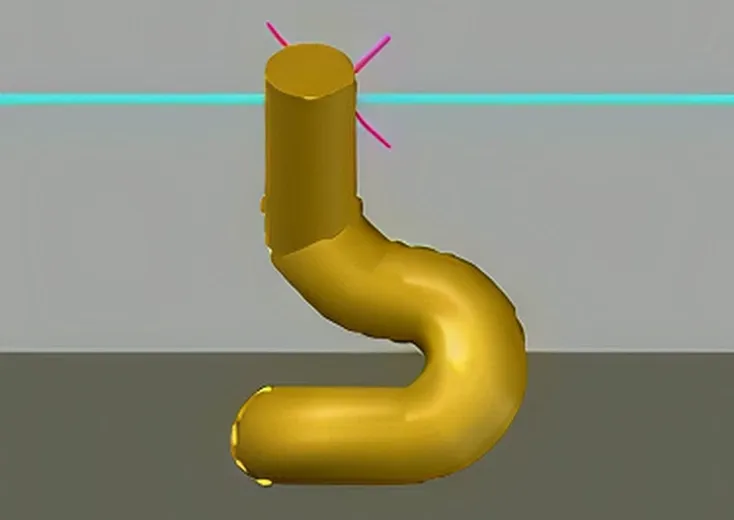
通常時
選択中
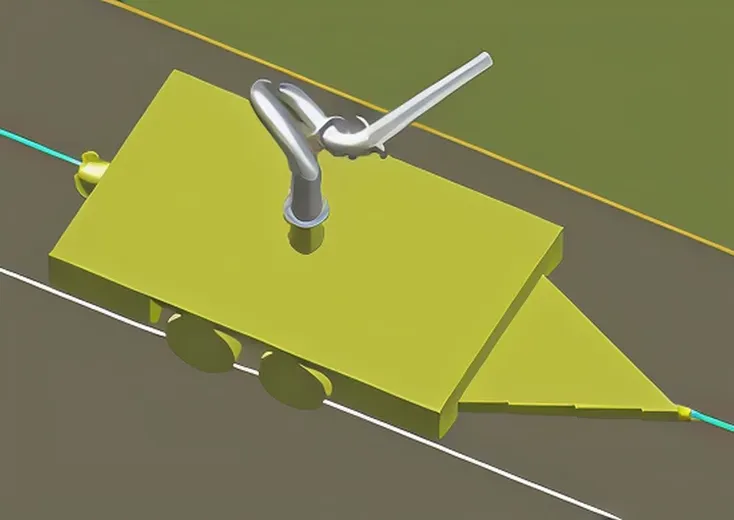
⚠放射砲の選択は、ノズル部ではなく、胴体部をクリックしてください。
AutoCADの最新バージョンの動作環境であれば問題ありません。